Бесплатный VDS-сервер в SpaceWeb: как получить и правильно использовать
 Опубликовано:
Используемые термины: Хостинг, Linux, SSH.
Что такое VDS/VPS
Зачем хостеру SpaceWeb давать бесплатные VDS
Какие характеристики у бесплатных серверов
Как заказать бесплатный сервер
Для чего это может пригодится
Ограничения бесплатных VDS
Способы использовать бесплатный сервер максимально
Что представляет собой VDS и зачем он нужен
VDS (Virtual Dedicated Server) — это виртуальный сервер с выделенными ресурсами, который работает на мощной физической машине, но при этом функционирует как отдельная система. Пользователь получает полный контроль над сервером, может устанавливать любое программное обеспечение, настраивать операционную систему и управлять всеми параметрами работы.
В отличие от обычного виртуального хостинга, где десятки или сотни сайтов используют одни и те же ресурсы, VDS предоставляет изолированную среду. Это означает, что нагрузка соседних проектов практически не влияет на производительность. Благодаря этому сайты работают стабильнее, а разработчик получает гораздо больше возможностей для настройки.
Такие серверы активно используют разработчики, владельцы интернет-магазинов, администраторы сервисов, а также специалисты, которые изучают Linux и администрирование. На VDS можно размещать сайты, API-сервисы, базы данных, игровые серверы, телеграм-ботов, системы автоматизации и множество других проектов.
Хостинг-провайдер SpaceWeb предоставляет возможность получить VDS бесплатно в рамках тестового периода на 3 дня. Это позволяет пользователю без финансовых затрат протестировать инфраструктуру, скорость работы серверов и удобство панели управления.
VDS не делает работу вашего приложения / веб-сайта быстрее автоматически. Он даёт вам возможность его ускорить — при условии, что вы умеете настраивать сервер. Если вы не знаете, что такое SSH, толку от выделенных ресурсов будет мало. Это как купить профессиональную камеру: она сделает фото лучше только в умелых руках.
Нагрузка от соседей может давать микрозадержки. На практике большинство этого не замечает, но, если проект высоконагруженный — имейте в виду.
Почему SpaceWeb предлагает бесплатные VDS
Многие хостинг-провайдеры используют бесплатный тестовый период как инструмент привлечения клиентов. SpaceWeb не является исключением. Когда пользователь может попробовать услугу без оплаты, он легче принимает решение о дальнейшем использовании сервиса.
Основная цель бесплатного VDS — показать реальную работу серверов компании. Пользователь может проверить скорость дисков, стабильность сети, удобство панели управления, а также протестировать свой проект на сервере. Если понравится, вы, скорее всего, останетесь — потому что переносить проект на другой хостинг уже не захочется. Это работает, и это нормальная практика. Никакого подвоха: вы получаете реальный сервер без оплаты, компания получает шанс вас убедить.
Кроме того, бесплатный доступ помогает начинающим разработчикам познакомиться с виртуальными серверами. Многие люди хотят изучить администрирование Linux, работу с Docker, настройку веб-серверов или развертывание приложений, но не готовы сразу оплачивать сервер. Тестовый период решает эту проблему.
Какие характеристики имеет бесплатный VDS
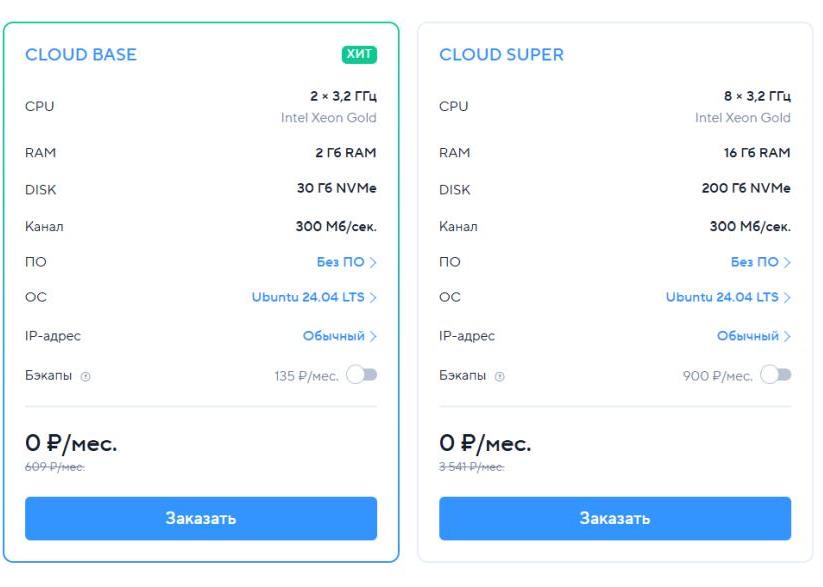
Рассмотрим характеристики VDS на примере двух тарифов облачных серверов компании SpaceWeb.
Cloud Base
Тариф Cloud Base подходит для небольших сайтов, тестовых проектов и среды разработки.
Основные характеристики сервера:
- CPU: 2 × 3,2 ГГц Intel Xeon Gold
- Оперативная память: 2 ГБ RAM
- Диск: 30 ГБ NVMe
- Скорость канала: до 300 мбит/сек
- Операционная система: Ubuntu 24.04 LTS
- IP-адрес: обычный (выделенный)
- ПО: без предустановленного ПО
- Бэкапы: 135 рублей в месяц.
Стоимость тарифа составляет 609 в месяц (после завершения тестового периода).
Несмотря на базовую конфигурацию, сервер на NVMe-диске обеспечивает достаточно высокую скорость работы. Такой VDS способен обслуживать небольшой сайт, блог, лендинг или тестовое веб-приложение.
Cloud Super
Тариф Cloud Super рассчитан на более ресурсоемкие проекты: интернет-магазины, крупные сайты, API-сервисы или несколько проектов на одном сервере.
Основные характеристики:
- CPU: 8 × 3,2 ГГц Intel Xeon Gold
- Оперативная память: 16 ГБ RAM
- Диск: 200 ГБ NVMe
- Скорость канала: до 300 мбит/сек
- Операционная система: Ubuntu 24.04 LTS
- IP-адрес: обычный (выделенный)
- ПО: без предустановленного ПО
- Бэкапы: 900 рублей в месяц.
Стоимость тарифа — 3 541 в месяц (после завершения тестового периода).
Такой сервер подходит для проектов с высокой нагрузкой, работы с базами данных, размещения нескольких сайтов или запуска сложных веб-приложений.
Как получить бесплатный VDS в SpaceWeb
Процесс получения тестового виртуального сервера у хостинг-провайдера SpaceWeb достаточно простой и занимает всего несколько минут. Пользователю нужно создать аккаунт, активировать тестовый период и заказать сервер из панели управления.
1. Выберите тарифный план VPS и зарегистрируйтесь
В панели управления нужно перейти в раздел облачных серверов и выбрать подходящий тарифный план VPS: Cloud Base или более производительный Cloud Super.
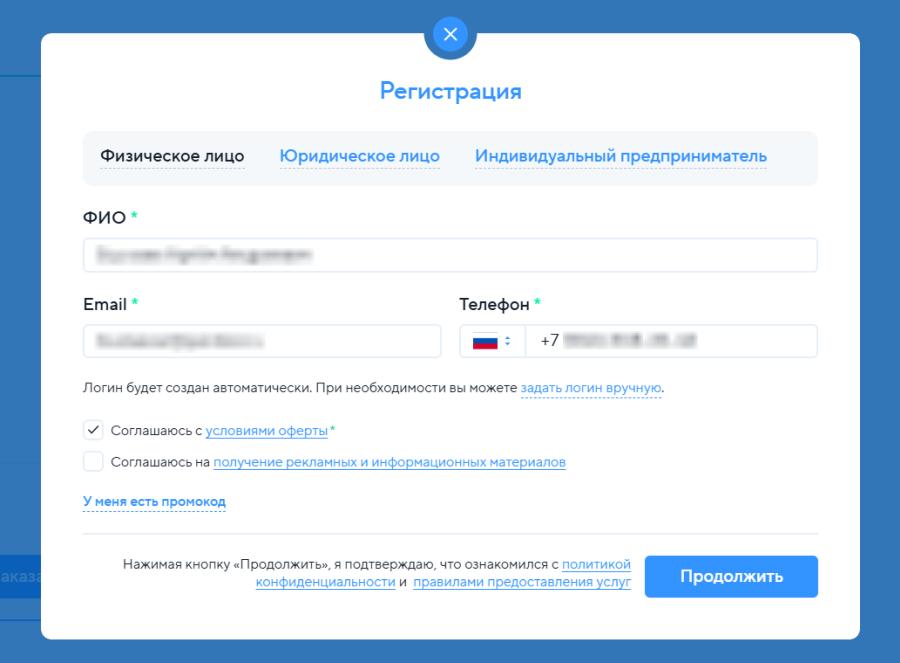
Первый шаг — регистрация аккаунта. Для этого необходимо указать ФИО, электронную почту и телефон.
2. Подтвердите номер телефона и активируйте тестовый период
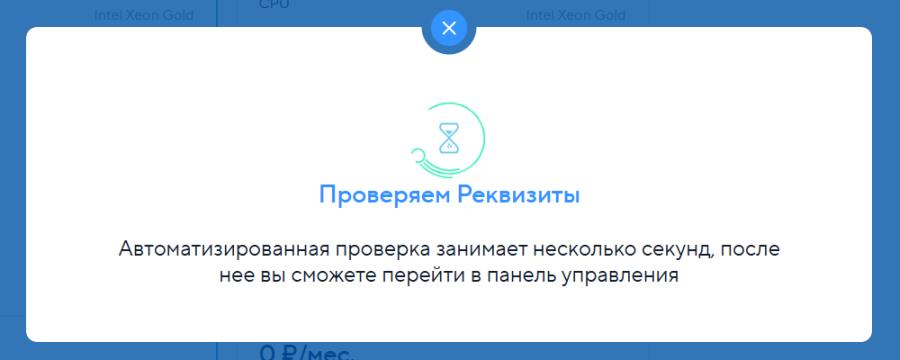
После заполнения всех регистрационных данных нажмите кнопку «Продолжить». Система обработает введённую информацию и автоматически перенаправит вас в панель управления.
Далее необходимо подтвердить номер телефона, чтобы активировать возможность заказа тестового периода. Для этого перейдите в раздел «Профиль», укажите свой номер телефона, затем введите код подтверждения из SMS и нажмите кнопку «Подтвердить».

Когда номер подтверждён, в панели управления становится доступна активация тестового периода. Его можно включить прямо при заказе сервера. Тест позволяет запустить виртуальный сервер без оплаты и проверить производительность инфраструктуры.

3. Готово! Бесплатный сервер на 3 дня
После выбора тестового периода система автоматически создаёт виртуальный сервер. Обычно это занимает всего несколько минут.
Когда сервер готов, в панели управления отображаются данные для подключения:
- IP-адрес сервера
- логин root
- пароль для доступа
- установленная операционная система (например, Ubuntu)
С этого момента сервер полностью готов к работе. К нему можно подключиться через SSH, установить необходимое программное обеспечение, настроить сайт, базу данных или протестировать приложение.
Бесплатный тестовый период длится 3 дня, что позволяет оценить скорость NVMe-дисков, стабильность сети и производительность облачных серверов SpaceWeb перед покупкой.
Подключение к серверу и первые действия
Подключение к VDS чаще всего осуществляется через SSH. Это стандартный протокол для удаленного управления Linux-серверами. Для подключения можно использовать терминал Linux / macOS / Windows или специализированные программы, например, PuTTY (Windows) или Remmina (Linux).
После подключения пользователь получает доступ к командной строке сервера. Именно через нее выполняются основные действия по настройке системы.
- Первое, что рекомендуется сделать — обновить систему и установить базовые пакеты. Это позволит получить актуальные версии программ и устранить возможные уязвимости. Подробнее про первые настройки Linux читайте в инструкции С чего начать настройку любого UNIX сервера.
- Следующим шагом обычно является настройка безопасности. Смените пароль root (он понадобится для входа через консоль, например, если вы потеряете SSH-доступ). Затем настройте вход по SSH-ключам и отключите вход по паролю в SSH — это защитит сервер от брутфорса. Такая комбинация (сложный пароль для консоли + ключи для SSH) считается правильной практикой.
- Также полезно настроить firewall. Он позволяет закрыть все ненужные порты и оставить только те, которые используются для работы сервисов. После базовой настройки можно приступать к установке нужного программного обеспечения.
Какие проекты можно запускать на тестовом сервере
Даже небольшой VDS способен выполнять довольно широкий спектр задач. Всё зависит от того, как именно используются ресурсы сервера.
Одной из самых распространенных задач является размещение сайтов. На сервер можно установить веб-сервер Nginx или Apache, затем добавить PHP и базу данных MySQL или MariaDB. Такой стек подходит для большинства популярных CMS, включая WordPress.
Также VDS часто используют для разработки и тестирования приложений. Разработчики могут разворачивать тестовые версии своих проектов, проверять новые функции и проводить нагрузочные тесты.
Ещё один популярный вариант использования — запуск телеграм-ботов и небольших сервисов автоматизации. Многие боты требуют постоянной работы на сервере, и VDS отлично подходит для этой задачи.
Кроме того, сервер можно использовать для обучения системному администрированию. Пользователь может изучать работу Linux, практиковаться в настройке сетевых сервисов, устанавливать различные инструменты и экспериментировать с конфигурациями.
Ограничения бесплатных серверов и особенности тестового периода
Несмотря на то что бесплатный VDS выглядит очень привлекательно, у него почти всегда есть определённые ограничения. Они необходимы для того, чтобы предотвратить злоупотребления и сохранить ресурсы инфраструктуры.
Одним из главных ограничений является срок использования. Тестовый период обычно длится ограниченное время. После его окончания сервер либо отключается, либо требуется оплатить тариф для продолжения работы. 3 дня. Этого достаточно, чтобы развернуть тестовый проект и понять, подходит ли вам инфраструктура. Но не ждите, что за это время вы успеете обкатать сложный боевой проект — тут нужно чуть больше времени. Чтобы продолжить работу после отключения, нужно перейти на любой платный тариф. Данные сохраняются, но без оплаты доступ к ним пропадёт.
Также бесплатные серверы имеют ограниченные ресурсы. Они предназначены в первую очередь для тестирования, а не для серьёзных высоконагруженных проектов. Если сайт начинает потреблять слишком много ресурсов, потребуется перейти на более мощный тариф.
Ещё одним важным моментом являются правила использования. Хостинг-провайдеры строго запрещают рассылку спама, размещение вредоносного программного обеспечения и другие виды незаконной деятельности. При нарушении правил сервер может быть заблокирован.
Бекапы на тестовом периоде — платная опция. Если вы тестируете что-то важное, лучше либо оплатить бэкапы, либо вручную сохранять данные на свой компьютер. После завершения теста сервер могут очистить.
Техподдержка работает в обычном режиме. Но разумно предполагать, что приоритет у платных клиентов выше. Это честно — вы же пока не платите.
Как максимально эффективно использовать тестовый период
Чтобы получить максимум пользы от бесплатного VDS, важно заранее подготовиться к его использованию. Лучше заранее определить задачи, которые вы хотите протестировать.
Например, можно подготовить проект, который нужно развернуть на сервере. Это позволит быстро установить необходимые зависимости и проверить работу приложения в реальных условиях.
Полезно также использовать инструменты автоматизации Docker, системы управления конфигурациями и CI/CD-сервисы позволяют быстро разворачивать инфраструктуру и тестировать различные сценарии.
Ещё один полезный шаг — мониторинг ресурсов сервера. Наблюдая за использованием процессора, памяти и диска, можно понять, насколько выбранная конфигурация подходит для вашего проекта.
Если сервер показывает стабильную работу и полностью удовлетворяет требованиям проекта, можно рассмотреть переход на платный тариф. Это позволит получить больше ресурсов и использовать сервер без ограничений по времени.
Заказать тестовый сервер и проверить возможности облачной инфраструктуры можно на сайте хостинг-провайдера SpaceWeb, где доступен бесплатный VDS на 3 дня для знакомства с сервисом.